 Lumion
¿Qué portátil para Lumion?
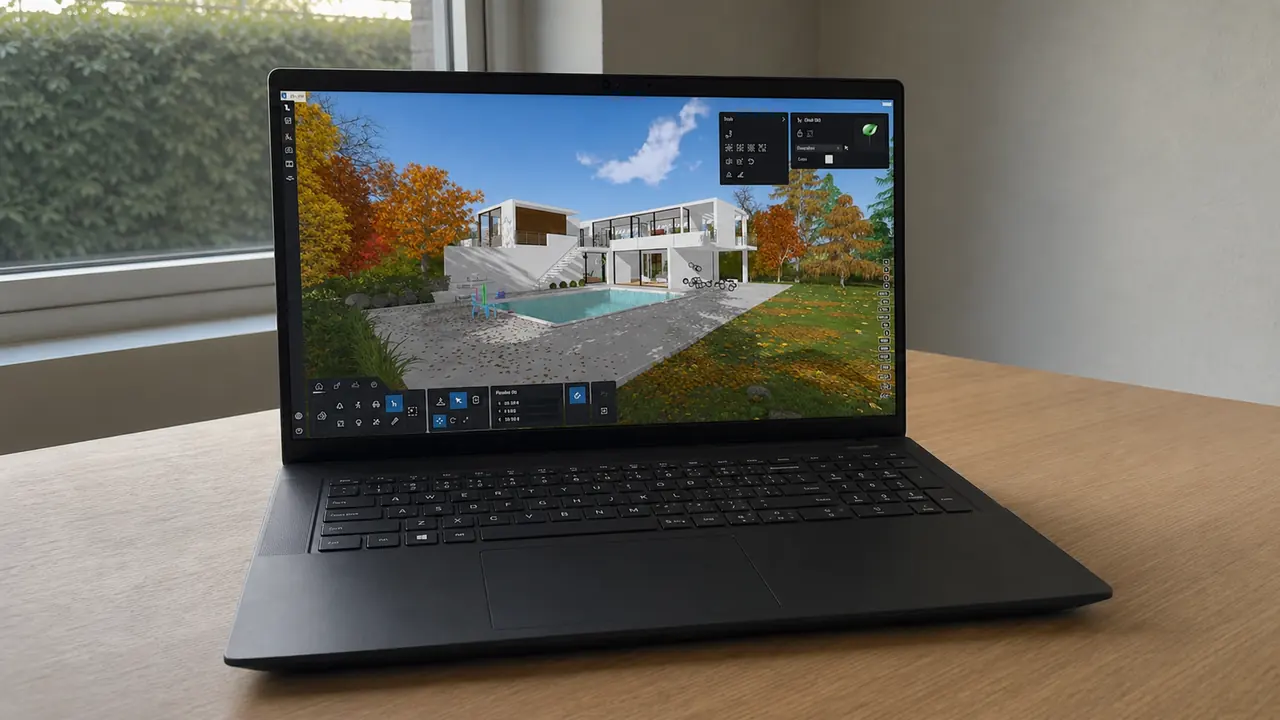
Lumion es un software de renderizado 3D muy utilizado en arquitectura para transformar un modelo de SketchUp, Revit o Archicad en imágenes, vídeos y presentaciones más realistas.
Lumion es sencillo de entender: importas el proyecto, añades materiales, vegetación, mobiliario, luz y efectos, y después generas los renders. Detrás de esa sencillez, el PC trabaja a plena carga.
Y a diferencia de Revit o Archicad, Lumion no deja mucho lugar a dudas: la tarjeta gráfica es obligatoria. Un RTX dedicado real, no un chip integrado. Sin eso, ya habrás tenido un mal comienzo.
Esta guía te ayuda a elegir un portátil adecuado para Lumion: con potencia suficiente para tus escenas, refrigeración capaz de sostener el renderizado y un precio proporcionado a tu uso.
Respuesta rápida
¿Qué tipo de renderizado harás con Lumion?
La configuración depende sobre todo del tamaño de las escenas, la cantidad de vegetación, la resolución y la frecuencia de las exportaciones de vídeo.
| Perfil | Uso típico | CPU | RAM | GPU | SSD |
|---|---|---|---|---|---|
| Iniciación / escenas simples | Viviendas, imágenes puntuales y renderizado ligero. | Core Ultra 7 o Ryzen 7 | 32 GB si es posible | RTX 5060 | 1 TB |
| Producción habitual | Viviendas, edificios pequeños, vegetación moderada. | Core Ultra 7/9 o Ryzen 7/9 | 32 GB | RTX 5070 | 1 a 2 TB |
| Escenas densas | Barrios, grandes exteriores y recursos pesados. | Core Ultra 9 o Ryzen 9 | 64 GB | RTX 5070 Ti o 5080 | 2 TB |
| Producción intensiva para clientes | 4K, animaciones, escenas largas en sesión. | Core Ultra 9 o Ryzen 9 | 64 GB+ | RTX 5080 o 5090 | 2 TB+ |
¿Ya conoces tu presupuesto?
Indica si usarás Lumion para unas pocas imágenes, vídeos o escenas grandes. Así evitamos recomendar un PC que cumpla la ficha técnica pero se quede corto al renderizar.
Después, revisa la ficha técnica
Para Lumion, el orden es bastante claro: tarjeta gráfica, VRAM, RAM, SSD y, después, formato del equipo. El procesador importa, pero nunca compensará una tarjeta gráfica débil.
En una compra nueva, descarta los gráficos integrados. Para Lumion, la GPU es el primer filtro: RTX 5060 para empezar y RTX 5070, 5080 o 5090 si renderizas con frecuencia.
Algunas escenas simples pueden funcionar con menos, pero para una compra nueva apunta a 8 GB como mínimo. La vegetación, las texturas pesadas, el 4K y el vídeo justifican 12 GB o más.
Con SketchUp, Revit, Archicad, Photoshop o el navegador abiertos, 16 GB se quedan cortos con rapidez. Para una compra duradera, 32 GB son la referencia; 64 GB tienen sentido en escenas grandes.
El procesador no sustituye a la tarjeta gráfica. Importa al cargar y preparar la escena, y al mantener abierto el programa de modelado sin ralentizaciones.
Entre escenas, bibliotecas, texturas, exportaciones de vídeo y archivos fuente, 512 GB se llenan muy rápido. Elige 1 TB como mínimo y 2 TB si produces con frecuencia.
Lumion mantiene la GPU bajo carga durante mucho tiempo. Un ultraportátil delgado puede limitar una RTX que parece correcta en la ficha técnica.
Lumion Pro no dispone de versión nativa para macOS. Si trabajas en Mac, valora Twinmotion o conserva un PC con Windows dedicado a Lumion.
Configuración objetivo
¿Qué configuración deberías buscar para Lumion?
No escatimes en RTX, VRAM y RAM. Aquí es donde más rápidamente se ven malas compras de Lumion.
- CPU
- Core Ultra 7 / Ryzen 7
- GPU
- RTX 5060
- RAM
- 32 GB si es posible
- SSD
- 1 TB
Para casas, escenas pequeñas e imágenes ocasionales sin depender de una tarjeta gráfica integrada.
Ver recomendacionesNuestra referencia- CPU
- Core Ultra 7/9 o Ryzen 7/9
- GPU
- RTX 5070 / 5070 Ti
- RAM
- 32 GB
- SSD
- 1 a 2 TB
Para viviendas, edificios pequeños, vegetación moderada y exportaciones frecuentes.
Ver recomendaciones- CPU
- Core Ultra 9 / Ryzen 9
- GPU
- RTX 5080
- RAM
- 64 GB
- SSD
- 2 TB
Para grandes proyectos, imágenes 4K, animaciones y sesiones largas sin reducir la escena.
Ver recomendacionesEvitar
Errores comunes con Lumion
- Elegir un PC sin GPU dedicada: Lumion no está pensado para depender de un chip gráfico integrado.
- Fijarse solo en el nombre de la RTX sin comprobar la VRAM, la potencia real de la GPU y la refrigeración.
- Elegir un Mac para ejecutar Lumion, que sigue siendo software para Windows.
- Elegir un SSD demasiado pequeño: bibliotecas, texturas, cachés y exportaciones llenan 512 GB muy rápidamente.
¿Estás dudando entre RTX 5060, 5070 o 5080?
Aquí es donde cambia la compra: una escena sencilla, un vídeo para un cliente y un exterior grande con mucha vegetación no exigen el mismo PC.
¿Por qué es tan importante la tarjeta gráfica en Lumion?
Lumion está diseñado para mostrar la escena en tiempo real. Una casa sencilla puede parecer luminosa al principio, luego se le añade césped, árboles, personas, muebles, texturas, efectos climáticos, sombras, iluminación y exportaciones de vídeo. La tarjeta gráfica se lleva la mayor parte.
Una RTX 5060 puede servir para empezar con viviendas, edificios pequeños o imágenes puntuales. Para un uso habitual, conviene mirar una RTX 5070 o 5080. Si trabajas con exteriores grandes, animaciones 4K o escenas muy pesadas, una RTX 5090 puede estar justificada, aunque su precio sea elevado.
VRAM: la trampa que se ve demasiado tarde
La VRAM es la memoria de la tarjeta gráfica. Almacena la escena, las texturas, los recursos y parte de los efectos. Cuando falta, Lumion pierde fluidez y obliga a reducir vegetación, resolución de texturas o complejidad.
Los 8 GB pueden servir para proyectos sencillos. Para renderizado habitual, texturas pesadas, mucha vegetación, 4K o vídeo, busca entre 12 y 16 GB de VRAM: RTX 5070 Ti, RTX 5080 o RTX 5090 según el presupuesto y la carga.
Lumion con SketchUp, Revit o Archicad: las necesidades se suman
En la práctica, Lumion no siempre funciona solo. A menudo permanece abierto junto a SketchUp, Revit o Archicad, además de PDF, Photoshop, el navegador y las carpetas del proyecto.
Por eso, 32 GB de RAM son la referencia más lógica para una compra nueva. Con 16 GB puedes empezar con una escena pequeña, pero pronto tendrás que cerrar otros programas. En proyectos grandes, 64 GB ofrecen un margen mucho más cómodo.
¿Portátil o PC de escritorio para Lumion?
Con el mismo presupuesto, un PC de sobremesa suele ser más potente, silencioso y ampliable para Lumion. Si el equipo permanecerá en la oficina y produce vídeo o renderizados pesados con frecuencia, el sobremesa conserva una ventaja clara.
Un buen portátil de 16 o 17 pulgadas puede funcionar como estación móvil para Lumion. El compromiso es conocido: más peso, más ruido bajo carga y menos autonomía, a cambio de poder trabajar entre reuniones, el estudio y otros espacios.
¿Qué pasa si estás en Mac?
Lumion Pro no dispone de versión nativa para macOS. Por tanto, no debe ser el programa central de la compra de un MacBook, aunque el resto de tu flujo funcione bien en Mac.
En un Mac Intel antiguo puede ejecutarse Windows mediante Boot Camp, pero no es una base razonable para comprar un equipo hoy. Con Apple Silicon, valora Twinmotion o conserva un PC con Windows dedicado a Lumion.
Portátiles con Windows a tener en cuenta para Lumion
Estos son los modelos que conviene revisar primero en el catálogo de PC Arquitectos, actualizado el 23 de septiembre de 2026. Para Lumion, no te dejes distraer por una ficha llamativa: sin una RTX dedicada, suficiente VRAM, 32 GB de RAM y un SSD amplio, no es la compra adecuada.

GIGABYTE Aero X16 2WH Portátil Gaming
Preguntas frecuentes
¿Lumion se ejecuta en Mac?
No existe una versión nativa para macOS: Lumion sigue siendo un programa para Windows. Boot Camp puede servir en algunos Mac Intel antiguos, pero no es un motivo para comprar hoy un Mac para Lumion. Con Apple Silicon, usa una alternativa compatible como Twinmotion o conserva un PC Windows para Lumion.
¿Las versiones recientes de Lumion requieren más GPU?
Sí. Las versiones recientes exigen más a la tarjeta gráfica, sobre todo con efectos avanzados, vegetación, texturas pesadas y exportaciones de vídeo. Para una compra en 2026, parte de una RTX 5060; elige una RTX 5070 o 5080 para un uso habitual y reserva la RTX 5090 para escenas y exportaciones muy exigentes.
¿Puedes usar Lumion con una GPU AMD?
Sí, Lumion también admite tarjetas AMD Radeon. En portátiles, sin embargo, las Nvidia RTX son más habituales en equipos adecuados para Lumion y simplifican la elección cuando entra en juego el trazado de rayos. Si buscas una compra fácil de comparar, una RTX suele ser la opción más clara.
¿Cuánto cuesta una buena configuración de Lumion?
Para empezar en serio, calcula entre 1.400 y 1.800 € por un portátil con RTX 5060, 32 GB si es posible y SSD de 1 TB. Para un uso habitual con vegetación, vídeo o proyectos más exigentes, busca entre 1.800 y 2.600 € con RTX 5070 o superior. Evita las configuraciones con GPU integrada.